はじめに
今回は2D LiDARの YDLIDAR X4 をUbuntu 24.04 / ROS 2 Jazzy環境で動作させ、ROS 2の/scanトピックからRViz2で実際の壁などを確認するところまでを試してみます。
LiDARはSLAMや自律走行などにも利用できますが、今回はそこまでは行いません。
まずは、
「LiDARを接続して、実際の周囲がRViz2で見えるところまで確認する」
ことを目的とします。
今回使用するYDLIDAR X4
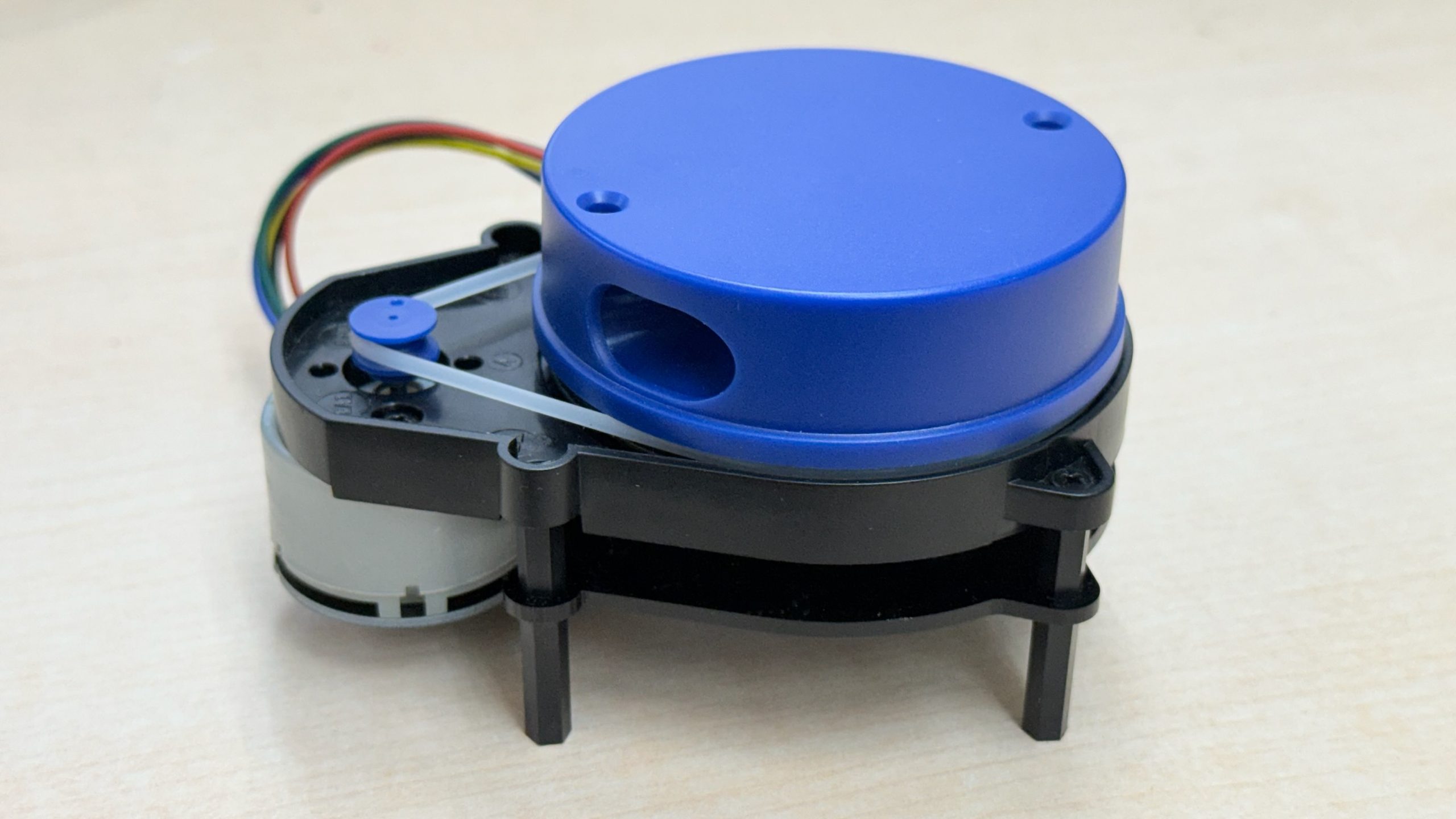
今回使用するのは、YDLIDARの2D LiDAR X4です。
X4は少し前の機種ですが、360度の2次元距離測定が可能なLiDARです。回転するスキャン部からレーザーを照射し、周囲の物体までの距離を連続的に測定します。
最近のLiDARと比較すると機械的な構造も分かりやすく、内部では小型モーターからベルトを介してスキャン部を回転させています。
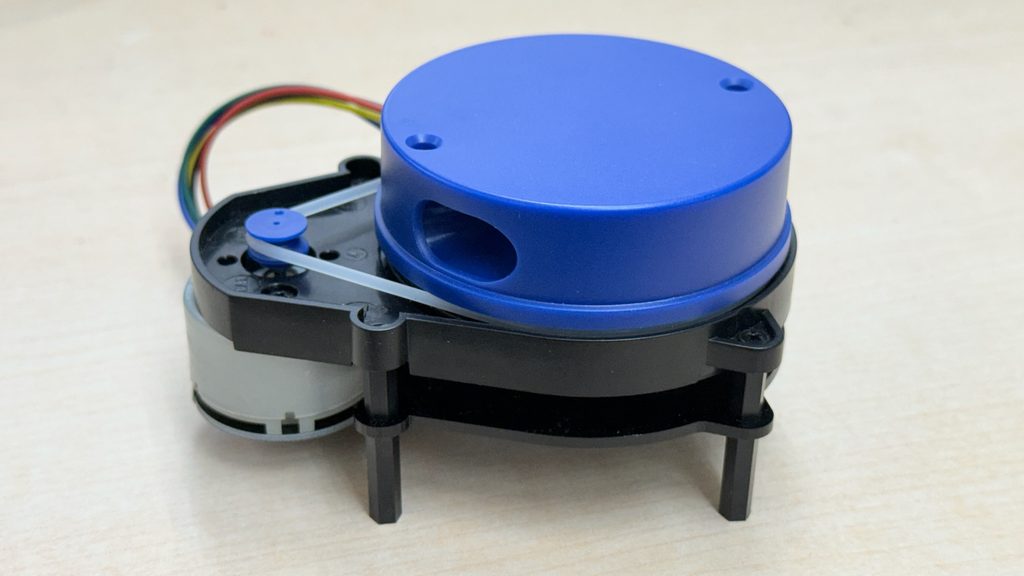
今回は、このX4から取得した距離情報をROS 2のLaserScanとして受け取り、RViz2で可視化します。
今回確認すること
最終的な構成は次のようになります。
YDLIDAR X4
    ↓ USB
Ubuntu 24.04 / ROS 2 Jazzy
    ↓
/scan
    ↓
RViz2
    ↓
壁や周囲の物体を表示
単にX4のモーターが回転するだけではなく、次の段階まで確認します。
- UbuntuからX4のUSBインターフェースを認識できる
- YDLidar-SDKからX4へ接続して測距できる
- ROS 2から
/scanを取得できる - RViz2で周囲の壁などを表示できる
- LiDARの前に手をかざすと、RViz2上の測距点も追従する
ここまで確認できれば、2D LiDARとしての基本的な動作確認はできたと考えます。
検証環境
今回の環境は次のとおりです。
PC        :小型PC
OS        :Ubuntu 24.04
ROS 2     :Jazzy
LiDAR     :YDLIDAR X4
SDK       :YDLidar-SDK 1.2.20
ROS Driver:ydlidar_ros2_driver
接続      :USB
今回はRaspberry Piではなく、Ubuntu 24.04を起動した小型PCを使用しています。
実機検証
USB接続を確認する
まずROS 2を使用する前に、UbuntuからX4が認識されていることを確認します。
ls -l /dev/ttyUSB*今回の環境では、
/dev/ttyUSB0として認識されました。
さらに、
lsusbを実行すると、USB-UARTとしてSilicon LabsのCP210xが認識されていることも確認できました。
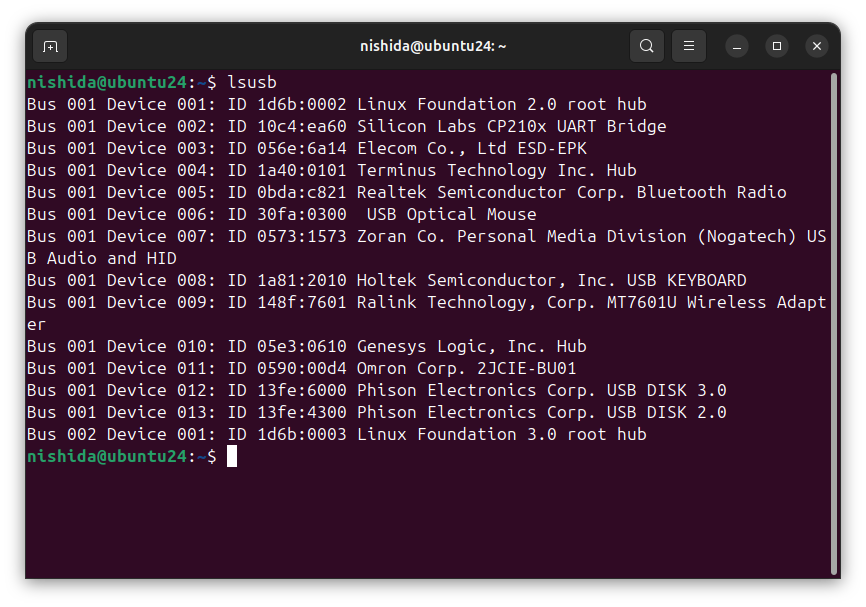
また、シリアルポートを使用できるよう、実行ユーザーがdialoutグループに所属していることも確認しています。
ここまでで、「少なくともUbuntuからUSBシリアルデバイスとして認識されている」ことが確認できます。
まずYDLidar-SDKで動作確認する
いきなりROS 2ドライバを使用するのではなく、最初にYDLidar-SDKを使用してX4単体の動作を確認しました。
今回使用したYDLidar-SDKは1.2.20です。
SDKをビルドした後、付属のテストプログラムを使用して接続すると、
Lidar successfully connected [/dev/ttyUSB0:128000]
Lidar running correctly! The health status good
Model: X4
などが表示され、X4との通信自体はできていることを確認できました。
ただし、ここで少し問題がありました。
SDKに含まれるサンプルプログラムの設定を確認すると、そのままでは今回のX4に適していない設定が含まれていました。
X4に合わせてSDKの設定を確認する
例えば、確認したサンプルでは通信速度が512000、LiDAR TypeがTYPE_TOF、Sample Rateが20などとなっていました。
一方、同じYDLidar-SDKに含まれているtri_test.cppの設定を確認すると、X4では主に次のような設定が使用されていました。
Baudrate        : 128000
Lidar Type      : TYPE_TRIANGLE
Sample Rate     : 5
Single Channel  : false
Intensity       : false
Motor DTR Ctrl  : true
Fixed Resolution: falseそこでlidar_c_api_test.cについても、tri_test.cppを参考にX4向けの設定へ変更しました。
例えば通信速度とLiDAR Typeは次のように設定しました。
int i_optvalue = 128000;
setlidaropt(laser, LidarPropSerialBaudrate,
            &i_optvalue, sizeof(int));

i_optvalue = TYPE_TRIANGLE;
setlidaropt(laser, LidarPropLidarType,
            &i_optvalue, sizeof(int));
Sample Rateについても、
i_optvalue = 5;
setlidaropt(laser, LidarPropSampleRate,
            &i_optvalue, sizeof(int));
としました。
また、X4ではモーター制御について、
b_optval = true;
setlidaropt(laser, LidarPropSupportMotorDtrCtrl,
            &b_optval, sizeof(bool));
としています。
これらをX4向けに合わせて再度実行したところ、LiDARから連続してスキャンデータを取得できました。
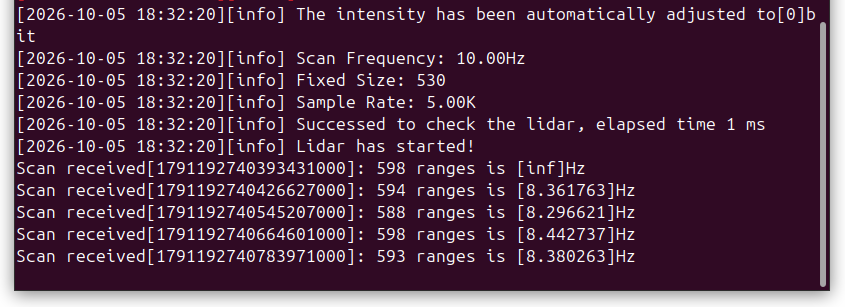
今回の環境では、おおむね600点前後の距離データを連続して取得できました。
ここで重要なのは、SDKのサンプルプログラムだからといって、その初期設定がすべてのLiDARにそのまま適用できるわけではないことです。
YDLidar-SDKは複数のLiDARを扱えるため、使用する機種に合わせて通信速度、LiDAR Type、Sample Rateなどを確認する必要があります。
今回は同じSDKに含まれているtri_test.cppと比較することで、X4に必要な設定を確認しました。
ROS 2ドライバをビルドする
SDKレベルでX4からデータを取得できたため、次にROS 2から使用します。今回はydlidar_ros2_driverを使用しました。
ワークスペースでビルドします。
cd ~/ros2_ws
colcon build --symlink-install
ビルド後、
source /opt/ros/jazzy/setup.bash
source ~/ros2_ws/install/setup.bash
を実行します。
ydlidar_ros2_driverにはX4用のパラメータファイルとして、
params/X4.yamlが用意されています。
このファイルには、
port: /dev/ttyUSB0
baudrate: 128000
lidar_type: 1
device_type: 0
sample_rate: 5
isSingleChannel: false
intensity: false
support_motor_dtr: true
frequency: 10.0
など、X4用の設定が記述されています。
SDK単体テストで確認した設定とも対応していることが分かります。
ROS 2からX4を起動する
今回は次のlaunchファイルを使用しました。
ros2 launch ydlidar_ros2_driver ydlidar_launch_view.py \
  params_file:=$HOME/ros2_ws/src/ydlidar_ros2_driver/params/X4.yaml
実行するとX4のモーターが回転し、RViz2も起動しました。
別のターミナルから、
ros2 topic listを実行すると、
/scanが存在することを確認できます。
さらに、
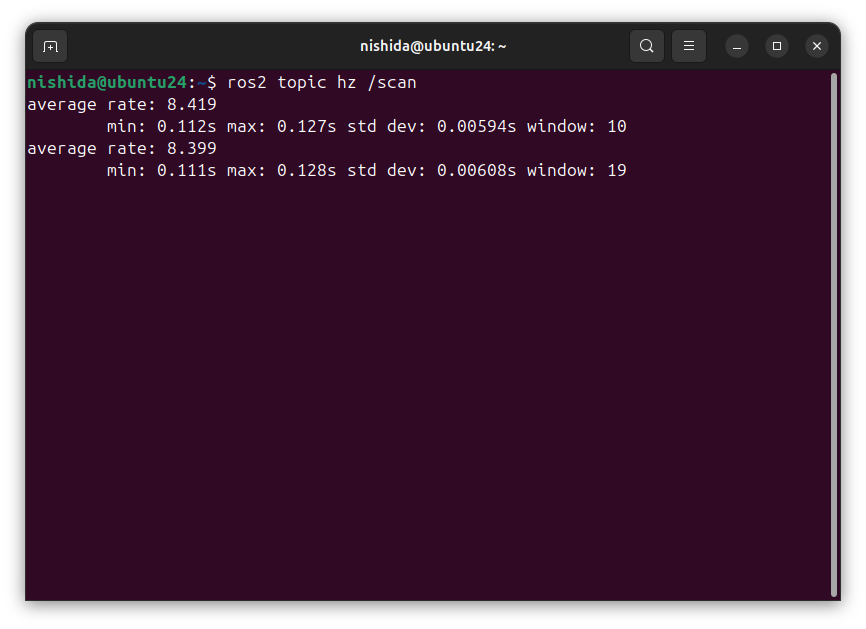
ros2 topic hz /scanを実行しました。
今回の環境では、おおむね8Hz程度で/scanがPublishされていることを確認できました。
また、
ros2 topic echo /scan --onceとすると、LaserScanのデータを直接確認できます。
例えば、
frame_id: laser_frame
range_min: 0.1
range_max: 12.0
ranges:
...のように、実際の距離データがrangesへ格納されています。
ここまでで、
「X4から取得した測距データがROS 2の/scanとしてPublishされている」
ことが確認できました。
/scanは出ているのにRViz2に表示されない
ところが、ここでもう一つ問題がありました。
/scanは存在しています。
ros2 topic hz /scanでもデータが流れていることを確認できます。
それにもかかわらず、RViz2にはLaserScanが表示されませんでした。
RViz2のLaserScanの状態を確認すると、
Showing [0] points from [0] messagesとなっていました。
つまり、/scanというトピック自体は存在しているものの、RViz2ではメッセージを受信できていません。
そこでRViz2のLaserScan設定から、
Topic
  └ Reliability Policy
を確認し、
System Defaultから、
Best Effortへ変更しました。
すると/scanのメッセージを受信するようになり、RViz2上にLaserScanが表示されました。
ROS 2ではPublisherとSubscriberの間で、データ配送条件をQoS(Quality of Service)として指定できます。
LiDARなどの連続したセンサーデータでは、古いデータを確実に再送することよりも、最新データを継続的に取得することを優先するため、Best Effortが利用される場合があります。
そのため、
「トピックが存在している=RViz2で必ず受信できる」
とは限りません。
今回の場合は、RViz2側のReliability PolicyをBest Effortへ変更することで表示できました。
RViz2で壁を確認する
RViz2では、Global OptionsのFixed Frameを、
base_linkとしました。
LaserScanについては、
Topic              : /scan
Reliability Policy : Best Effort
としています。
これで、X4が測定した周囲の壁などが赤い点としてRViz2上に表示されました。
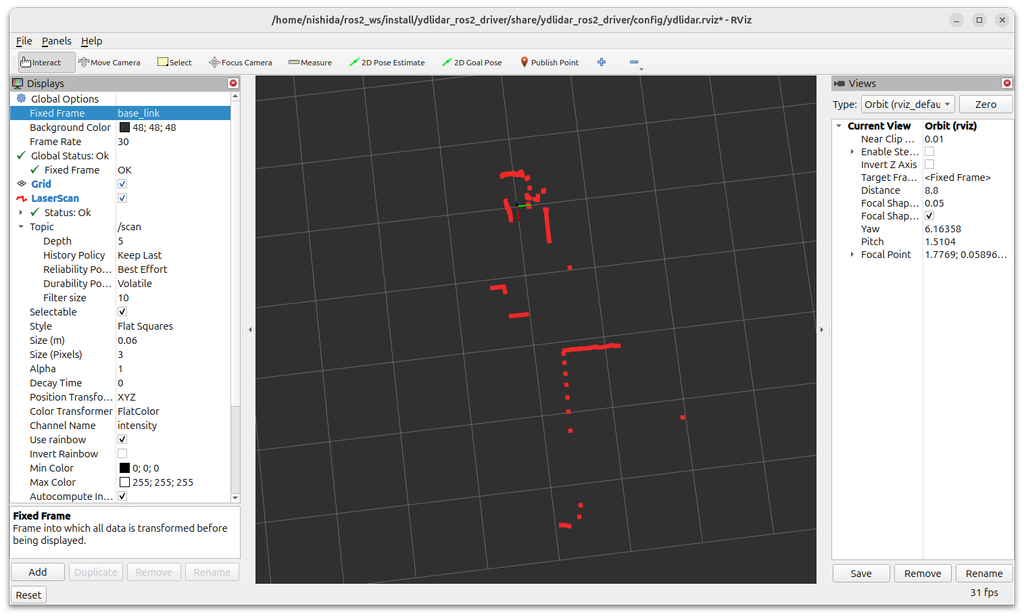
さらにX4の前に手をかざして動かすと、それに合わせてRViz2上の測距点も動きました。
これで、
実際の物体
   ↓
YDLIDAR X4
   ↓
距離測定
   ↓
ROS 2 /scan
   ↓
RViz2
という一連の流れを実機で確認できました。
まとめ
今回はYDLIDAR X4をUbuntu 24.04 / ROS 2 Jazzy環境へ接続し、最終的にRViz2で周囲の壁などを表示するところまで確認しました。
今回行った確認をまとめると、
USBデバイスとして認識
        ↓
YDLidar-SDKで通信確認
        ↓
機種に合わせた設定を確認
        ↓
SDKでスキャンデータ取得
        ↓
ROS 2ドライバを起動
        ↓
/scanを確認
        ↓
RViz2でLaserScanを表示
という流れになります。
今回はYDLIDAR X4を使用しましたが、LiDARの機種が異なっても、OSでのデバイス認識 → SDKやドライバでの単体確認 → ROS 2のトピック確認 → RViz2での可視化と段階を分けて確認することで、問題が発生した場所を切り分けやすくなります。
また、/scanが正常にPublishされていてもRViz2に表示されない場合には、QoS設定も確認する必要があることが分かりました。
今回はまず、**「LiDARで実際の壁を見る」**ところまでを確認しました。ここまで確認できれば、2D LiDARをROS 2で利用するための最初の動作確認としては十分です。今後はこの/scanを利用して、地図作成などの検証にもつなげることができます。